

「ChatGPTにコードを貼り付けて質問して、またエディタに戻してコピペして——」この往復作業がなくなるだけで、開発速度は体感で変わる。
Cursorはそのボトルネックを解消するために設計されたエディタだ。コードを外部サービスに持ち出す必要がなく、エディタの中でAIと対話しながら開発できる。2024年から急速にユーザーを増やし、「AIを使いこなしているエンジニア」の間では標準ツールとして定着しつつある。
ただ、Cursorをインストールしただけでは生産性は上がらない。チャット・インライン編集・マルチファイル操作の3つの機能をどう使いこなすかが、初心者と上級者の差になる。
このガイドでは、Cursorの基本的な導入から、実務で使えるワークフローまでを体系的に解説する。
Cursorとは何か、なぜ今注目されているのか
CursorはVS Codeをベースに作られたAI統合エディタだ。Anysphereが開発しており、2024年に急成長を遂げた。
VS Code拡張との根本的な違い
GitHub CopilotなどのVS Code拡張と、Cursorの最大の違いは「コードベースの理解範囲」にある。
| 項目 | Cursor | GitHub Copilot |
|---|---|---|
| コードベース参照 | プロジェクト全体 | 現在開いているファイル |
| 対話的な編集 | チャットで多段階指示 | 補完のみ |
| マルチファイル編集 | 複数ファイルを同時変更 | 基本的に単一ファイル |
| コンテキスト | @ファイル/@フォルダで指定可能 | 自動 |
Cursorのチャット機能では「このリポジトリのAPIルートを全部TypeScriptに移行して」という指示を出すと、複数ファイルにまたがる変更案を一度に出してくれる。Copilotの補完機能では難しい操作だ。
使われているAIモデル
CursorにはClaude、GPT-4、Geminiなど複数のモデルが使えるようになっており、用途によって使い分けられる。デフォルトではAnthropic社のClaudeやOpenAIのGPT-4oが使われることが多い。
Cursorのインストールと初期設定
インストール手順
- cursor.sh からインストーラーをダウンロード
- インストール後、VS Codeの設定・拡張機能・テーマをインポートするかどうか確認される
- 既存のVS Codeユーザーであれば「Import from VS Code」を選ぶとほぼそのまま移行できる
- Cursorアカウントを作成してサインイン(GitHub連携が最も手軽)
VS Codeから移行する際、.vscode/extensions.jsonに記載されている拡張機能はほぼそのままCursorで使える。
重要な初期設定3つ
1. プライバシーモードの確認
機密性の高いコードを扱う場合は Cursor Settings > Privacy > Privacy Mode を有効にする。有効にするとコードがAIのトレーニングデータに使われなくなる。
2. AIモデルの選択
Cursor Settings > Models でデフォルトモデルを選択できる。迷ったら claude-3-5-sonnet か gpt-4o を選ぶのが現時点では無難だ。
3. .cursorignoreの設定
プロジェクトルートに .cursorignore ファイルを作成し、AIに読ませたくないファイル(.env、秘密鍵など)を指定しておく。.gitignore と同じ書式で書ける。
.env
.env.local
*.pem
secrets/

チャット機能(Cmd+L)の使い方
Cursorのチャット機能はコードに関する対話的なやり取りができる機能だ。Cmd+L(Mac)またはCtrl+L(Windows)で開く。

@記号でコンテキストを指定する
チャットで最も重要なのが @ によるコンテキスト指定だ。これを使いこなすかどうかで、回答の精度が大きく変わる。
| コンテキスト指定 | 用途 |
|---|---|
@ファイル名 | 特定ファイルの内容を参照 |
@フォルダ名 | フォルダ内の全ファイルを参照 |
@Codebase | プロジェクト全体を参照(低速だが包括的) |
@Web | ウェブ検索結果を参照 |
@Docs | ドキュメントを参照 |
実際の使用例を示す。
@src/api/users.ts このファイルのエラーハンドリングを改善したい。
現状はすべてのエラーをconsole.errorで握りつぶしているが、
HTTPステータスコードに応じた適切なエラーレスポンスを返すようにして
このように具体的なファイルを指定し、何を変えたいかを明確に書くと、的確な修正案が返ってくる。
チャットの効果的な使い方パターン
パターン1: バグの原因調査
@src/hooks/useAuth.ts @src/contexts/AuthContext.tsx
ログイン後に画面遷移するとuseAuthのuserがnullになるバグがある。
コンソールエラーは出ていない。原因と修正方法を教えて
パターン2: コードレビュー依頼
@src/utils/dateFormatter.ts
このファイルをコードレビューして。
特にタイムゾーン処理とエラーハンドリングに問題がないか確認して
パターン3: リファクタリング相談
@src/components/UserTable.tsx
このコンポーネントが300行を超えて読みにくくなっている。
どのように分割するか提案して。分割後のファイル構成案も出して
Composer(Cmd+I)との使い分け
Cursorには「Chat(Cmd+L)」と「Composer(Cmd+I)」の2つのAI機能がある。
- Chat: 相談・調査・コードの説明・質問に向いている。実際の編集は行わない
- Composer: ファイルの作成・編集・削除まで実行する。「やらせる」用途
バグの原因を調べたい場合はChat、実際にコードを書き換えたい場合はComposerという使い分けが基本だ。
インライン編集(Cmd+K)の使い方
インライン編集はコードを選択した状態で Cmd+K(Mac)またはCtrl+K(Windows)を押すと起動する。選択範囲に対してその場で指示を出し、AIが直接コードを書き換えてくれる機能だ。
基本的な使い方
- 変更したいコードを選択する
Cmd+Kを押すとインライン入力欄が開く- 日本語で指示を入力してEnter
- 変更案が差分表示される
Tabで承認、Escでキャンセル
インライン編集の実践例
例1: 関数のリファクタリング
// 変更前(選択してCmd+K)
function getUserData(id) {
  const result = db.query("SELECT * FROM users WHERE id = " + id);
  return result;
}
インライン指示: TypeScript化して。SQLインジェクション対策済みの形に修正して。エラーハンドリングも追加
// Cursorが生成した変更案
async function getUserData(id: string): Promise<User | null> {
  try {
    const result = await db.query<User>(
      "SELECT * FROM users WHERE id = $1",
      [id]
    );
    return result.rows[0] ?? null;
  } catch (error) {
    console.error("Failed to fetch user:", error);
    throw new Error(`User fetch failed for id: ${id}`);
  }
}
例2: テストコードの生成
テストしたい関数を選択してCmd+K → このコードのユニットテストをVitestで書いて
例3: コメントの追加
コメントを付けたいブロックを選択してCmd+K → JSDocコメントを追加して
AIコーディングツール比較2026|Cursor・Copilot・Claude Code・ChatGPTを徹底比較
Cursor以外のAIツールも含めて比較。自分に合ったツール選びの参考に
マルチファイル操作(Composer)の使い方
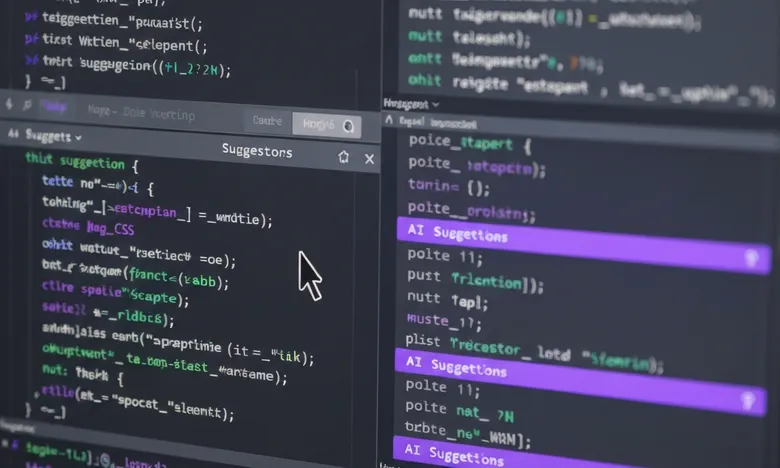
Composerはマルチファイルにまたがる変更を一度に指示できるCursorの最も強力な機能だ。Cmd+I(Mac)またはCtrl+I(Windows)で開く。
Composerの得意な用途
- 新機能の追加(モデル・API・UIを一度に作る)
- リファクタリング(複数ファイルにまたがる型変更)
- テストコードの一括生成
- ドキュメントの自動生成
マルチファイル操作の実践例
例: 新しいAPIエンドポイントの追加
@src/app/api/ @src/types/ @src/lib/

ユーザーのプロフィール画像をアップロードするAPIを追加して。
要件:
- POST /api/upload/avatar
- multipart/form-dataを受け取る
- 対応形式: jpg, png, webp(最大5MB)
- 保存先: public/uploads/avatars/
- レスポンス: { url: string }
- TypeScriptで書くこと
- 既存の認証ミドルウェア(src/lib/auth.ts)を使うこと
Composerはこの指示に対して、以下のような複数ファイルの変更案を提示する。
src/app/api/upload/avatar/route.ts(新規作成)src/types/upload.ts(型定義の追加)src/lib/fileValidation.ts(バリデーション関数の新規作成)
各ファイルの変更案を確認してから、「Apply All」で一括適用するか、ファイルごとに承認/却下を選べる。
Composerを使う際の注意点
1. 変更範囲を明確にする
「なんとなくリファクタリングして」ではなく、「src/api/ フォルダの全エンドポイントのエラーハンドリングを統一して。現状はバラバラな形式になっている」のように具体的に指定する。
2. 一度に変えすぎない
大きすぎる変更を一度に依頼すると、意図しない場所まで変更される可能性がある。「まず型定義だけ変えて」「次にそれに合わせてAPIを変えて」という段階的なアプローチが安全だ。
3. Gitで差分管理する
Composerで変更を適用する前後でGitにコミットしておくと、何かおかしくなった場合にすぐ元に戻せる。git stash を活用するのも手だ。
Cursorのコードベース検索と参照機能
Cursorはプロジェクト全体をインデックス化することで、「あのロジックどこに書いたっけ」という検索にも強い。
Ctrl+Shift+Fとの違い
通常のファイル検索(Ctrl+Shift+F)はテキストの完全一致検索だ。Cursorのチャットを使った検索では意味的な検索ができる。
例えば、チャットで「@Codebase 認証トークンの検証をしている箇所はどこ?」と聞くと、変数名や関数名が違っても「認証トークンの検証」という意味でコードを探してくれる。
@Docsで外部ドキュメントを参照
@Docs でライブラリの公式ドキュメントを参照した上で回答を生成させられる。
@Docs https://nextjs.org/docs
Next.js App RouterでIntersection Observerを使った
無限スクロールを実装する方法を教えて
最新のAPIを前提にした実装例を生成してくれるため、古い情報に基づいた実装を避けられる。
GitHub Copilot完全活用ガイド|エンジニアの生産性を最大化する使い方
CursorとCopilotの使い分け方を理解するための参考記事
Cursorを実務で使うワークフロー
理論より実践。実際の開発タスクにCursorをどう組み込むかを具体的に示す。
ワークフロー1: バグ修正の流れ
- エラーログやスタックトレースをCursorのチャットに貼り付ける
@で関連するファイルを指定して「このエラーの原因を調べて」- 原因の仮説が返ってくるので、該当箇所を選択してCmd+K
- 「〇〇の修正を適用して」と指示
- 差分を確認して承認
- テストを実行して動作確認
ワークフロー2: 新機能実装の流れ
- 実装したい機能の要件をComposerに書く(
@で関連ファイルを指定) - ファイル構成と実装方針の提案を受け取る
- 提案に問題がなければ「Apply All」で一括適用
- 型エラーが出た場合はチャットで「型エラーを直して」
- テストコードをインライン編集で生成
ワークフロー3: コードレビューの準備
PRを出す前に、チャットで「@Codebase このPRで変更した箇所に潜在的なバグや改善点はあるか」と聞くセルフレビューが有効だ。人間のレビュアーが指摘するような問題を事前に発見できることが多い。
Cursorの料金プランと選び方
| プラン | 月額 | AI補完 | チャット | 商用利用 |
|---|---|---|---|---|
| Free | 無料 | 月2,000回 | 月50回(slow) | 可 |
| Pro | $20 | 無制限 | 無制限 | 可 |
| Business | $40/ユーザー | 無制限 | 無制限 | 可(SSO対応) |
個人開発や学習目的ではFreeプランから試すのが現実的だ。月50回のチャット制限はすぐに使い切るが、まず体験して価値を確認してからProに移行するかどうか判断すればいい。
業務で本格的に使うならProプランが費用対効果が高い。月20ドル(約3,000円)で無制限に使えるため、1時間の節約ができれば十分元が取れる。
TypeScript学習ロードマップ|JS基礎からNext.jsまで段階的に習得
CursorはTypeScriptプロジェクトで特に強力。TypeScriptの習得と並行して進めよう
まとめ:Cursorで変わる開発体験
Cursorの主要3機能を振り返る。
チャット(Cmd+L)
コードベースへの質問・バグ調査・コードレビューに使う。@ファイル名 でコンテキストを絞ることで回答精度が大幅に上がる。
インライン編集(Cmd+K) コードを選択してその場で変換・修正・コメント追加。差分を確認してから承認する習慣が安全性を担保する。
Composer(Cmd+I) 複数ファイルにまたがる変更を一括指示。新機能追加・大規模リファクタリングに力を発揮する。
Cursorは「AIに全部任せる」ツールではなく、「自分の判断をAIで高速に実行する」ツールだ。何を作りたいか・何を変えたいかの判断は自分が持ち続けることで、ツールの力が最大限発揮される。
AIコーディングツールの使いこなしはエンジニアの市場価値に直結しつつある。Cursorを起点に、他のAIツールとの使い分けも視野に入れてスキルセットを広げていくと、次の転職機会でも差をつけやすい。