

「Cursor、Copilot、Claude Code……どれを使えばいいのか」「課金する価値があるのはどれか」
2026年現在、AIコーディングツールは乱立状態にある。どれも「生産性が上がる」と謳っているが、特徴は全く異なる。用途に合わないツールを選ぶと、お金を払っても生産性は変わらないどころか、切り替えのコストだけかかるという結果になりかねない。
このガイドでは、Cursor・GitHub Copilot・Claude Code・ChatGPTの4つを実際に使い込んだ上で、用途・料金・向いているエンジニア像ごとに整理する。どれが自分に合うかを判断できる情報を提供する。
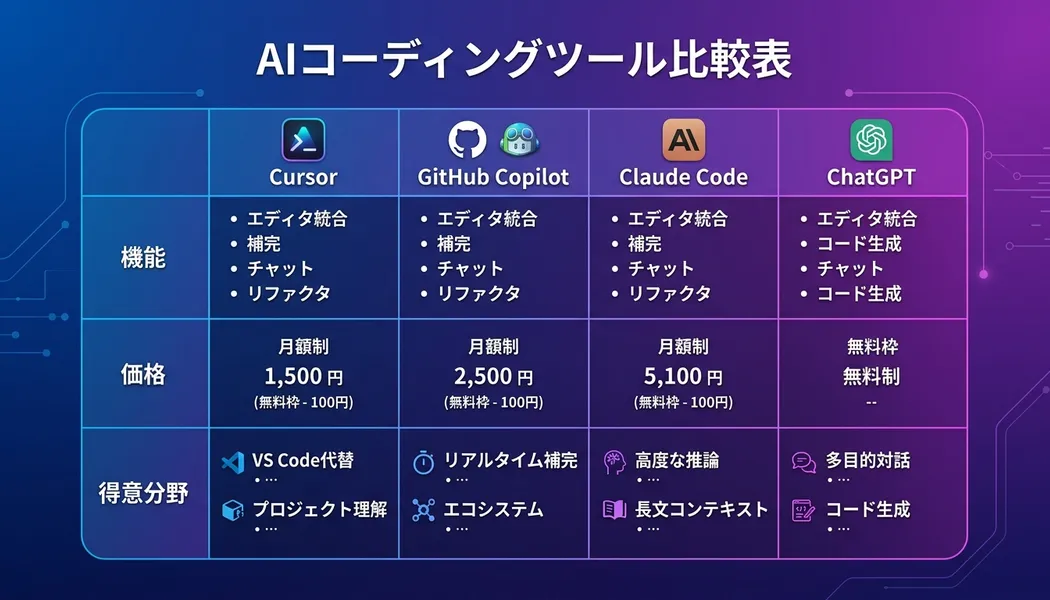
4ツールの基本スペック比較
まず全体像を把握するための比較表から始める。
| 項目 | Cursor | GitHub Copilot | Claude Code | ChatGPT |
|---|---|---|---|---|
| 形態 | スタンドアロンエディタ | VS Code拡張 | CLIツール | ウェブ/API |
| 無料プラン | あり(制限付き) | あり(制限付き) | なし | あり(GPT-3.5) |
| 有料プラン | $20/月 | $10/月〜 | 従量課金 | $20/月 |
| インライン補完 | ◎ | ◎ | △ | △ |
| チャット機能 | ◎ | ○ | ◎ | ◎ |
| マルチファイル編集 | ◎ | △ | ◎ | △ |
| コードベース理解 | ◎ | ○ | ◎ | △ |
| ターミナル統合 | △ | △ | ◎ | △ |
| セットアップの手軽さ | ◎ | ◎ | ○ | ◎ |
この表だけ見ると「Cursorが最強」に見えるが、実際は使い方と環境によって最適解が変わる。
Cursor:コードベース全体を理解するエディタ型AI
Cursorの核心的な強みは「プロジェクト全体を理解した上でのAI支援」にある。単一ファイルの補完ではなく、リポジトリ全体の構造を把握してから回答・編集を行う。

Cursorが真価を発揮する場面
マルチファイルにまたがるリファクタリング
「src/api/ フォルダ全体のエラーハンドリングを統一して」という指示を出すと、関連するすべてのファイルに変更案を提示してくれる。これはCopilotには難しい操作だ。
既存コードの文脈を踏まえた新機能追加
「既存の認証ミドルウェアを使って新しいAPIエンドポイントを追加して」という指示に対して、既存コードのパターンを踏襲した実装を出してくれる。
バグ原因の調査
@関連ファイル を指定して「このエラーの原因を調べて」と聞くと、複数ファイルにまたがる問題の原因を特定してくれることが多い。
Cursorの弱点
- VS Codeの拡張機能の一部がCursorで動かないことがある
- 重いプロジェクトではコードベースインデックスに時間がかかる
- 既存のVS Code環境から移行するコストが発生する

GitHub Copilot:既存環境に溶け込むインライン補完の王者
GitHub Copilotの最大の強みは「VS Code環境をそのまま使える」点だ。エディタを変えるコストなしに、インライン補完の恩恵をすぐに受けられる。
Copilotが真価を発揮する場面
コード入力中のリアルタイム補完
関数名を書き始めると、引数・処理・戻り値まで自動補完される。特にテンプレート的なコード(CRUD操作、バリデーション、テストコードなど)の作成速度は顕著に上がる。
テストコードの生成
既存の関数を右クリック → 「Generate Tests」でユニットテストを自動生成する機能は実用的だ。完全ではないが、テストの雛形を用意してから手修正する方がゼロから書くより速い。
GitHub連携ワークフロー
Copilot Chat for GitHub.comを使うと、PRのコードレビューやIssueの要約をAIに依頼できる。GitHub上での開発フローにシームレスに統合されている点はCopilotならではだ。
Copilotの弱点
- コードベース全体を理解しての回答はCursorより弱い
- 大きなリファクタリングには向かない
- 生成されるコードが時々古いAPIや非推奨の書き方を含む
GitHubが2023年に発表した調査によると、Copilot利用者の88%が「生産性が向上した」と回答しており(GitHub Research, 2023)、現時点でも最も普及しているAIコーディングツールだ。
Claude Code:ターミナルから操るエージェント型AI
Claude Codeはオーバーエンジニアリングに聞こえる説明を抜きにすると「ターミナルで動くAIアシスタント」だ。エディタに縛られず、プロジェクトルートで claude コマンドを打てばすぐ使える。
Claude Codeが真価を発揮する場面
インフラ・自動化スクリプトの構築
「このCIパイプラインのビルド時間を半分にする最適化を提案して、実際に設定ファイルを変更して」のような、ファイルシステムへの直接操作を伴うタスクに強い。
コードベース全体の自動化タスク
「すべてのコンポーネントのPropsにJSDocコメントを追加して」という一括操作をターミナルから指示できる。エディタを開かずにコードベース規模の変更が可能だ。
複雑なデバッグとエラー解析
ログファイルやエラーメッセージを直接渡して「この問題の根本原因を調査して」という使い方ができる。複数のファイルを横断した原因特定に強い。
Claude Codeの弱点
- Anthropic APIの従量課金のため、大量に使うとコストが高くなる
- GUIがないため、コマンドラインに慣れていない場合は学習コストがある
- インライン補完機能はない
ChatGPT:汎用AIとしてのコーディング支援
ChatGPT(GPT-4o、o1など)はコーディング専用ツールではないが、エンジニアの業務で有効に使える場面がある。
ChatGPTがコーディングで使われる場面
新技術の学習と概念理解
「Reactのレンダリングサイクルを図で説明して」「DockerとKubernetesの違いを具体例付きで説明して」のような概念理解の質問に向いている。
アーキテクチャの相談
「マイクロサービスとモノリスの選択基準を、チーム規模別に教えて」のようなアーキテクチャレベルの相談はChatGPTの得意領域だ。コードよりも設計思想の議論に向いている。
ドキュメント・仕様書の作成
「このAPIの仕様をMarkdown形式でドキュメント化して」という用途では、コードを貼り付けるだけで整形されたドキュメントを作ってくれる。
ChatGPTの弱点(コーディングツールとして)
- プロジェクトのコンテキストを毎回貼り付ける必要がある
- 複数ファイルにまたがる変更はできない
- 生成したコードをエディタに戻す作業が別途発生する
ツール選択のフレームワーク
「結局どれを使えばいいか」を整理する。
目的別のおすすめ
| 目的 | おすすめツール | 理由 |
|---|---|---|
| 既存プロジェクトの開発 | Cursor Pro | コードベース理解が強い |
| VS Code環境から変えたくない | GitHub Copilot | 乗り換えコストゼロ |
| スクリプト・自動化 | Claude Code | ターミナル統合が強い |
| 技術学習・概念理解 | ChatGPT | 汎用的な説明が得意 |
| コスト最小で試したい | Cursor Free / Copilot Free | 無料枠が充実 |
経験年数別のおすすめ
エンジニア1〜3年目 まずGitHub Copilotから始めるのが無難だ。現在のVS Code環境を変えずに試せるため、学習コストが最小になる。プログラミングスクールに通いながらAIツールも学ぶなら、Winスクールのような指導体制があるところで一緒に学ぶとより効率的だ。
エンジニア3〜5年目 Cursorへの移行を真剣に検討する時期だ。プロジェクト規模が大きくなり、マルチファイル操作の恩恵が増えてくる。
エンジニア5年目以上 Cursor + Claude Codeの組み合わせを試す価値がある。エディタ内の作業はCursor、コードベース規模の自動化・リファクタリングはClaude Codeという使い分けで、大規模な変更作業を効率化できる。
Cursor AIエディタの使い方完全ガイド
Cursorを使いこなすための操作方法を詳しく解説。チャット・インライン編集・マルチファイル操作のコツがわかる
料金体系の詳細比較
2026年3月時点の料金情報。
Cursor
- Free: 月2,000回のコード補完、月50回のチャット(low priority)
- Pro: $20/月。補完・チャット無制限、GPT-4o/Claude 3.5 Sonnet利用可
- Business: $40/ユーザー/月。SSO、ゼロデータリテンション対応
GitHub Copilot
- Free: 月2,000回の補完、月50回のチャット
- Individual: $10/月。補完・チャット無制限
- Business: $19/ユーザー/月。管理コンソール付き
- Enterprise: $39/ユーザー/月。カスタマイズ・セキュリティ強化
Claude Code
- 従量課金: Anthropic APIの利用量に応じた課金。Claude 3.5 Sonnetで入力100万トークンあたり約$3
- 月の使用量は作業量によって大きく変動する
ChatGPT
- Free: GPT-4o mini(制限付き)
- Plus: $20/月。GPT-4o・o1無制限
- Team: $30/ユーザー/月
実際の業務での組み合わせパターン
ツールは1つだけ使う必要はない。実際のエンジニアはどのように組み合わせているかを紹介する。
パターン1: Cursor + ChatGPT
最もポピュラーな組み合わせ。コード編集はCursor、設計・仕様相談はChatGPTという使い分け。月40ドルで大半の開発ニーズをカバーできる。
パターン2: Copilot + Claude Code
GitHub中心のワークフローを維持したまま、自動化タスクにClaude Codeを追加する形。Copilotの補完でコードを書きながら、面倒なスクリプト作業はClaude Codeに任せる。
パターン3: Cursor のみ
Cursorはチャット・補完・マルチファイル編集を一つのエディタで完結できるため、「1ツールで全部やりたい」場合はCursor Proが最もコスパが高い。
Claude Code使い方ガイド|コード生成・リファクタ・デバッグ・自動化の実践
Claude Codeを本格的に使いこなすための詳細ガイド。ターミナル統合の活用法を解説
まとめ:自分に合うツールを選ぶ基準
4ツールの特徴をまとめる。
Cursor:コードベース全体を理解したAI支援が必要な場合。マルチファイルリファクタリング・複雑なバグ修正・大規模な変更に強い。
GitHub Copilot:VS Code環境を変えたくない・インライン補完を中心に使いたい場合。GitHubとの連携ワークフローに統合しやすい。
Claude Code:ターミナルから動かしたい・自動化スクリプト・コードベース規模の一括操作に使いたい場合。
ChatGPT:技術概念の学習・アーキテクチャ相談・ドキュメント作成など、コード以外の知的作業に使う場合。
「どれが最強か」という問いに答えはない。チームの環境・自分のワークフロー・扱うプロジェクトの規模によって最適解は変わる。まずFreeプランで試して、自分の開発フローとの相性を確かめてから投資判断するのが現実的だ。
GitHub Copilot完全活用ガイド|エンジニアの生産性を最大化する使い方
Copilotを使い倒すための実践的なガイド。補完・チャット・テスト生成の活用法