
「AIにコードを直させたいのに、毎回コピペの往復が面倒」「エディタを変えずにAIの力を使いたい」
Claude Codeはその問題に直接応える。ターミナルから呼び出し、ファイルの読み書きをAIが直接行う。コードをコピーしてChatGPTに貼り付けて、戻ってきた答えをまたコピーして——という作業がなくなる。
Anthropicが2025年にリリースしたClaude Codeは、エンジニアが「やらせたい」と思うことを最も直接的に実行できるAIツールとして、急速に普及しつつある。
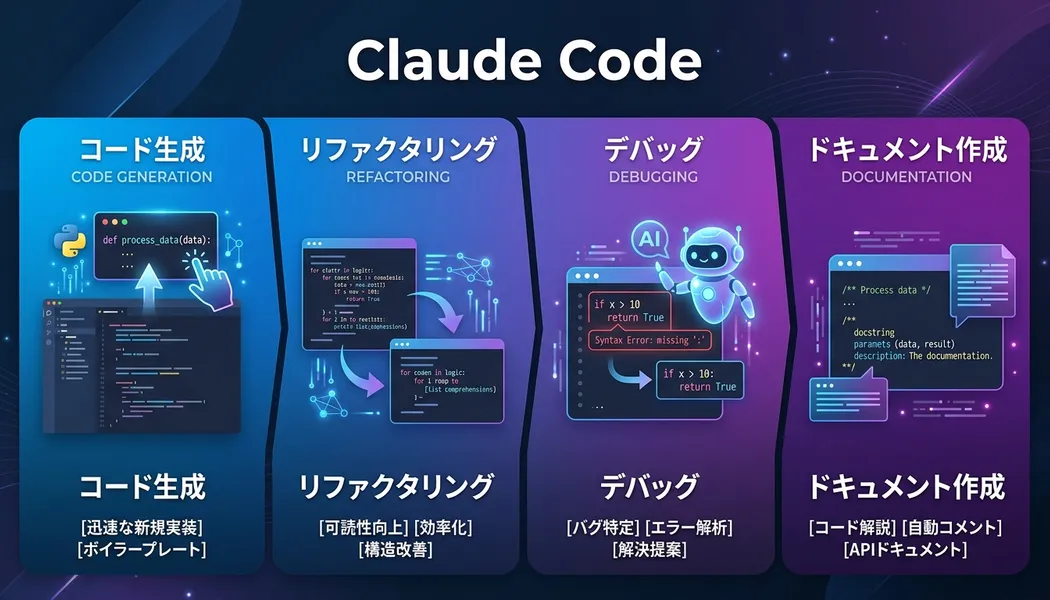
このガイドでは、インストールから実務での活用パターンまでを体系的に解説する。特にコード生成・リファクタリング・デバッグ・自動化という4つの用途ごとに、具体的な使い方を示す。
Claude Codeのセットアップ
インストール
# Node.js v18以上が必要
npm install -g @anthropic-ai/claude-code

# バージョン確認
claude --version
インストール後、claude コマンドで起動する。初回起動時にAnthropicアカウントでの認証を求められる。
APIキーの設定
# 環境変数に設定(推奨)
export ANTHROPIC_API_KEY="your-api-key-here"

# .bashrc または .zshrc に追加して永続化
echo 'export ANTHROPIC_API_KEY="your-api-key-here"' >> ~/.zshrc
APIキーはAnthropicのダッシュボード(console.anthropic.com)で発行できる。
使用量の上限設定
従量課金のため、最初に月の上限を設定しておくことを強く推奨する。
# Claude Code内で設定
/config
設定画面から maxMonthlySpend を設定できる。まずは$20〜$30程度で試してから調整するのが現実的だ。

基本的な操作方法
対話モードでの操作
claude コマンドを実行するとプロジェクトルートで対話セッションが始まる。
cd /path/to/your/project
claude
起動後はチャット形式で指示を出せる。Claude Codeはプロジェクトの構造を自動的に把握してから応答する。
よく使うコマンドフラグ
# 単発の指示(セッションを開かずに実行)
claude -p "src/utils/date.ts のJSDocコメントを追加して"

# ファイルを指定して指示
claude -p "このファイルをリファクタリングして" src/api/users.ts

# 最大ターン数を指定(自動化スクリプト向け)
claude --max-turns 10 -p "テストが全部通るまで修正して"
CLAUDE.mdでプロジェクトのコンテキストを与える
プロジェクトルートに CLAUDE.md ファイルを置くと、Claude Codeがセッション開始時に自動的に読み込む。プロジェクトの背景・コーディング規約・注意事項を書いておくことで、毎回説明する手間が省ける。
# このプロジェクトについて

## 概要
ECサイトのバックエンドAPI(Node.js + TypeScript + Prisma)

## コーディング規約
- 関数はすべてasync/awaitで書く(コールバックは使わない)
- エラーハンドリングはResult型パターンを使う(src/lib/result.ts参照)
- ORMはPrismaのみ使用(raw queryは原則禁止)

## ディレクトリ構造
src/app/ - APIルート
src/lib/ - ユーティリティ
src/types/ - 型定義
コード生成の実践
コード生成はClaude Codeの最も基本的な用途だ。「何を作りたいか」を具体的に伝えるほど、意図に沿った実装が返ってくる。
新しいAPIエンドポイントの追加
新しいAPIエンドポイントを追加してほしい。

要件:
- POST /api/articles/:id/publish
- 記事の status を "draft" から "published" に変更する
- publishedAt を現在時刻で設定する
- 記事が存在しない場合は404を返す
- 記事の作成者以外が実行した場合は403を返す
- 認証は src/middleware/auth.ts のミドルウェアを使う
- Prismaのスキーマは prisma/schema.prisma を参照
この粒度で指示を出すと、エンドポイントの実装・型定義・エラーハンドリングまでを一気に生成してくれる。
既存コードに合わせた実装
src/api/articles/ フォルダにある既存のAPIと同じパターンで、
コメント機能のCRUD APIを追加して。

追加するエンドポイント:
- GET /api/articles/:id/comments
- POST /api/articles/:id/comments
- DELETE /api/comments/:id
Claude Codeはプロジェクトの既存コードを読んでから実装するため、チームの書き方に合わせたコードを生成する。
リファクタリングの実践
リファクタリングはClaude Codeが特に得意とする用途だ。コードベース全体を把握した上で一貫した変更を行える。

単一ファイルのリファクタリング
src/utils/userHelpers.ts をリファクタリングして。

問題点:
- 関数が長すぎる(100行以上の関数がある)
- 副作用がある関数と純粋関数が混在している
- テストが書きにくい構造になっている

方針:
- 副作用のある処理と純粋な変換ロジックを分離する
- 関数は30行以内に収める
- テストしやすい構造にする(依存を引数で渡せるようにする)
コードベース全体への一括変更
src/api/ フォルダ内のすべてのAPIルートのエラーハンドリングを統一して。

現状: ファイルによって try/catch の書き方がバラバラ
目標: src/lib/apiHandler.ts の withErrorHandling ラッパーを使った形式に統一

変更が必要なファイル数は確認してから教えて。
変更数が多い場合は、まず1ファイルで変更案を見せてから進めて
TypeScript移行の自動化
src/utils/ フォルダの .js ファイルを .ts に移行して。

要件:
- 型アノテーションを追加する(any は使わない)
- tsconfig.json の設定を確認してから移行する
- 既存のテストが通ることを確認しながら進める
- まず1ファイル移行して見せてから、残りを続けて
AIコーディングツール比較2026|Cursor・Copilot・Claude Code・ChatGPTを徹底比較
Claude Codeと他のAIツールの使い分け方を把握しておこう
デバッグの実践
Claude Codeはデバッグの作業でも強力だ。エラーメッセージとコードを一緒に見てもらいながら原因を特定できる。
エラーメッセージの原因特定
このエラーが出続けています。原因を調べて修正案を出して。

エラー:
TypeError: Cannot read properties of undefined (reading 'userId')
    at getUserProfile (src/services/userService.ts:45:29)
    at async handler (src/api/users/[id]/route.ts:12:20)

関連するファイル: src/services/userService.ts, src/api/users/[id]/route.ts
Claude Codeはファイルを読んでからエラーの原因を特定し、修正案を提示する。
テストが通らない問題の解決
テストが通りません。原因と修正方法を教えて。

失敗しているテスト: src/__tests__/userService.test.ts

実行コマンド: npm run test -- userService
エラー出力:
[エラーメッセージをここに貼る]
テストコードと実装コードを両方読んで、不整合の原因を特定してくれる。
パフォーマンス問題の調査
このAPIのレスポンスが遅い。src/api/reports/monthly/route.ts を見て、
ボトルネックになっている箇所を特定して改善案を出して。

計測結果: 平均レスポンスタイム 2.8秒(目標は500ms以下)
データベース: PostgreSQL(Prisma経由)
自動化・バッチ処理の実践
Claude Codeが最も真価を発揮するのが、コードベース規模の自動化タスクだ。エディタのUIを使わずにターミナルから大量の変更を実行できる。

コードベース全体へのバッチ変更
# 非インタラクティブモードで自動化タスクを実行
claude --max-turns 20 -p "
src/components/ フォルダ内のすべてのReactコンポーネントに、
存在しないPropsにJSDocコメントを追加して。

形式:
/**
 * @param {string} title - コンポーネントのタイトル
 * @param {() => void} onClick - クリックイベントハンドラー
 */
"
テストカバレッジの自動改善
src/services/ フォルダのテストカバレッジが低い(現状40%)。

カバレッジが0のファイルからユニットテストを追加して。
テストフレームワーク: Vitest
モックライブラリ: vitest の vi.mock
まず src/services/emailService.ts のテストから始めて
ドキュメントの自動生成
src/api/ フォルダ内のすべてのAPIルートのOpenAPI仕様を生成して。
形式: OpenAPI 3.0(YAML)
出力先: docs/api/openapi.yaml
既存のドキュメントがある場合は差分を追加する形で更新して
依存関係の更新と互換性確認
package.json の依存関係の中で、メジャーバージョンアップがある
パッケージを特定して。

各パッケージのBreaking Changesを確認して、
影響を受けるコードがプロジェクト内にあるかチェックして。
影響がある場合はどのファイルの何行目かを教えて
Claude Codeを他ツールと組み合わせる
Claude Codeはエディタに依存しないため、既存の開発環境に柔軟に組み込める。
Cursorと併用する
Cursorでコードを書きながら、大きなリファクタリングや一括変更はClaude Codeをターミナルから呼ぶという使い分けが有効だ。
# Cursorでコードを書いた後、ターミナルからClaude Codeで一括チェック
claude -p "今日変更したファイルのコードレビューをして。git diff で確認できる"
CIパイプラインへの組み込み
開発チームでClaude Codeを活用している場合、CIパイプラインにも組み込める。
# GitHub Actions の例
- name: AI Code Review
  run: |
    claude --max-turns 5 -p "git diff HEAD~1 を確認して、
    明らかなバグやセキュリティ問題があれば指摘して。
    問題がなければ 'LGTM' とだけ出力して"
Cursor AIエディタの使い方完全ガイド
CursorとClaude Codeの使い分けを理解してAI開発フローを最適化しよう
料金の管理と最適化
Claude Codeは従量課金のため、使い方によってコストが大きく変わる。
トークン消費を抑えるコツ
1. CLAUDE.mdで繰り返す説明を省く プロジェクトの背景・規約を毎回説明するのではなく、CLAUDE.mdに書いておく。
2. 指示を具体的にする 「改善して」より「Aの問題をBの方法で修正して」と具体的に書く方が、試行錯誤のターン数が減り、コストも下がる。
3. 範囲を絞る 「プロジェクト全体を見て」より「src/api/users.ts を見て」と範囲を絞る方がトークン消費が少ない。
4. 定期的にセッションをリセット
長時間の作業では Esc でセッションをリセットし、蓄積したコンテキストをクリアする。
| 操作の種類 | おおよそのトークン消費 |
|---|---|
| 単一ファイルの修正 | 1,000〜5,000トークン |
| バグ修正(複数ファイル) | 5,000〜20,000トークン |
| 新機能の追加 | 10,000〜50,000トークン |
| コードベース全体の変更 | 50,000〜200,000トークン |
まとめ:Claude Codeで変わる開発フロー
Claude Codeの主要な使い方を振り返る。
コード生成: 要件を具体的に書き、既存コードのパターンを参照させることで、プロジェクトに馴染んだ実装を一気に生成できる。
リファクタリング: コードベース全体を理解した上での一貫した変更が強み。大きなリファクタリングの前にGitコミットを作る習慣が安全性を担保する。
デバッグ: エラーメッセージと関連ファイルをセットで渡すことで、複数ファイルにまたがる原因を特定できる。
自動化: --max-turns を設定した非インタラクティブモードで、コードベース全体への一括変更を実行できる。
Claude Codeの本質は「エンジニアの判断を最も直接的な形で実行に移す」ツールだ。何をしたいかの判断は自分が持ち、実行をClaude Codeに任せるというスタンスで使うと、最もコストパフォーマンスが高くなる。
GitHub Copilot完全活用ガイド|エンジニアの生産性を最大化する使い方
Claude Codeと使い分けることで開発効率がさらに上がる。Copilotの活用方法を確認しよう